FPS показывает, насколько плавно игра работает на вашем ПК: чем выше и стабильнее число кадров в секунду, тем отзывчивее управление и комфортнее картинка. Счетчик FPS помогает быстро понять, проседает ли производительность, стоит ли снижать настройки графики, включать DLSS/FSR или искать проблему в драйверах, перегреве и фоновых программах.
Увидеть FPS можно без сложной настройки: через оверлеи игровых лаунчеров, встроенные параметры некоторых игр, Xbox Game Bar в Windows или отдельные утилиты мониторинга. Оптимальный способ зависит от того, где запущена игра, какая у вас видеокарта и нужен ли просто счетчик кадров или подробные данные о загрузке GPU, CPU, температуре и памяти.
As an Amazon Associate I earn from qualifying purchases.
Зачем смотреть FPS в игре
FPS показывает, сколько кадров в секунду игра выводит на экран. Чем стабильнее этот показатель, тем ровнее воспринимается движение, быстрее считываются анимации и комфортнее становится управление. Особенно это заметно в шутерах, гонках, файтингах и соревновательных играх, где задержка между действием игрока и реакцией на экране ощущается сильнее, чем в медленных одиночных проектах.
Recommended Free Tools
Счетчик FPS нужен не только для любопытства. Он помогает понять, насколько хорошо компьютер справляется с конкретной игрой при выбранных настройках графики. Например, если после включения трассировки лучей, повышения разрешения или установки текстур высокого качества частота кадров резко падает, это сразу видно по счетчику. Так проще подобрать баланс между картинкой и плавностью: снизить тени, отключить тяжелые эффекты, уменьшить масштаб рендера или включить DLSS, FSR либо XeSS, если игра их поддерживает.
#1 Best Overall

- INCREASED ACCURACY - Mixed height combo for faster target acquisition and increased precision on the right, as well as better control and maneuvering on the left
- IMPROVES COMFORT & GRIP - Non-slip, proprietary rubber compound offers exceptional grip and requires less force which reduces wrist, hand and thumb fatigue
- ONE HIGH-RISE (CONCAVE) THUMBSTICK - That adds 10.0 mm for increased accuracy on right analog
- ONE MID-RISE (CONCAVE) THUMBSTICK - On the left analog for enhanced control with in-game movement while adding a nominal height of 6.5 mm
- VERSATILE - The added grip and comfort works well across your entire library of games and protects stock thumbsticks from wear and tear *Packaging May Not Reflect Updated Compatibility
Отслеживание FPS также помогает отличить обычную нехватку производительности от других проблем. Если средний FPS высокий, но игра периодически дергается, причина может быть в просадках 1% low, нехватке видеопамяти, загрузке процессора, фоновых процессах, перегреве или медленном накопителе. В таких случаях простой счетчик кадров уже дает первый ориентир: проблема постоянная или возникает только в отдельных сценах, например в городе, во время взрывов, при загрузке новой области или в сетевом матче.
- 30 FPS часто достаточно для неспешных одиночных игр, стратегий и приключений, но движение может выглядеть менее плавным.
- 60 FPS считается комфортной базой для большинства жанров и хорошо подходит для мониторов с частотой 60 Гц.
- 90–120 FPS заметно улучшают отзывчивость управления на быстрых экранах и в динамичных играх.
- 144 FPS и выше особенно ценятся в киберспортивных дисциплинах, если монитор поддерживает 144, 165, 240 Гц или больше.
Еще один практичный сценарий — проверка после обновлений. Драйвер видеокарты, патч игры, новая версия Windows или изменение настроек энергопотребления могут как улучшить, так и ухудшить производительность. Если вы знаете, что раньше игра держала около 80 FPS, а теперь показывает 50–55 FPS в тех же местах, проще понять, что проблема появилась недавно, и быстрее найти источник.
Смотреть FPS полезно и при настройке монитора. Если экран работает на 144 Гц, а игра выдает только 45–60 кадров, потенциал дисплея не раскрывается полностью. И наоборот, если игра стабильно показывает больше кадров, чем частота обновления монитора, можно включить ограничение FPS, вертикальную синхронизацию, G-Sync или FreeSync, чтобы снизить нагрев, шум вентиляторов и энергопотребление без заметной потери плавности.
Quick wins for a faster PC:
Fix the driver behind crashes, sound loss and screen glitchesFind Drivers →Clear out junk files and repair common Windows errorsFree Scan →Scan for outdated or missing drivers - takes under a minuteDriver Scan →Способ 1: счетчик FPS в Steam, Ubisoft Connect, EA App и других лаунчерах
Самый быстрый способ включить счетчик кадров — воспользоваться оверлеем игрового лаунчера. Он удобен тем, что не требует установки отдельных программ: если игра куплена и запускается через Steam, Ubisoft Connect, EA App, Epic Games Launcher или GOG Galaxy, базовые функции оверлея обычно уже доступны. Такой счетчик подходит для быстрой проверки производительности после смены настроек графики, установки нового драйвера или перехода на другой монитор.
В Steam счетчик FPS включается за несколько кликов. Откройте Steam, перейдите в Настройки → В игре и найдите пункт Отображение частоты кадров. Можно выбрать угол экрана, где будет показано число: сверху слева, сверху справа, снизу слева или снизу справа. Если цифры плохо видны на фоне игры, включите параметр Высокая контрастность счетчика кадров. После этого запустите игру из библиотеки Steam — FPS появится поверх изображения автоматически.
В Ubisoft Connect оверлей также включается в настройках клиента. Откройте меню профиля, перейдите в Настройки и убедитесь, что активирован внутриигровой оверлей. В некоторых версиях клиента отображение FPS включается в разделе общих настроек или горячими клавишами оверлея во время игры. Обычно панель Ubisoft вызывается сочетанием Shift + F2, где можно проверить доступные виджеты и параметры отображения. Этот вариант особенно удобен для игр Ubisoft, например Assassin’s Creed, Far Cry, The Division или Rainbow Six Siege.
В EA App и других лаунчерах возможности могут отличаться от игры к игре. EA App в первую очередь использует внутриигровой оверлей для социальных функций, приглашений и покупок, а отдельный счетчик FPS доступен не во всех проектах. Если в настройках клиента нет пункта с частотой кадров, проверьте параметры самой игры: в Apex Legends, Battlefield и некоторых других тайтлах счетчик может включаться через меню графики, консольную команду или параметры запуска. В Epic Games Launcher и GOG Galaxy встроенный счетчик FPS тоже зависит от конкретной игры, поэтому иногда проще включить измерение через Steam, добавив стороннюю игру в библиотеку, либо перейти к системному оверлею или утилитам мониторинга.
Do these 3 things before closing this tab:
1Clear out junk files and repair common Windows errors2Scan for outdated or missing drivers - takes under a minute3Repair Windows errors before they cause bigger problems- Steam — самый универсальный вариант для игр из библиотеки Steam; быстро включается и почти не мешает игровому процессу.
- Ubisoft Connect — удобен для проектов Ubisoft, если активирован внутриигровой оверлей.
- EA App — стоит проверить настройки клиента и самой игры, так как единый счетчик доступен не всегда.
- Epic Games Launcher и GOG Galaxy — полезны как лаунчеры, но для FPS чаще приходится использовать встроенные настройки игры или сторонний оверлей.
Главное преимущество счетчиков в лаунчерах — простота. Они почти не требуют настройки и обычно показывают только текущее значение FPS без температуры видеокарты, загрузки процессора, потребления видеопамяти и графиков времени кадра. Если вам нужно просто понять, держится ли игра на 60, 120 или 144 кадрах в секунду, этого достаточно. Если же нужно искать причину просадок, сравнивать апскейлеры, лимиты мощности или разгон, лучше использовать более подробные инструменты мониторинга.
Способ 2: оверлеи NVIDIA GeForce Experience и AMD Software
Если в компьютере установлена видеокарта NVIDIA или AMD, один из самых быстрых способов включить счетчик FPS — использовать фирменный оверлей драйвера. Он работает поверх большинства игр, не зависит от конкретного лаунчера и особенно удобен, если вы часто запускаете проекты из разных источников: Steam, Epic Games Store, GOG, Battle.net или напрямую через ярлык. Кроме частоты кадров такие оверлеи могут показывать загрузку видеокарты, температуру, задержку рендера, потребление памяти и другие показатели.
Rank #2
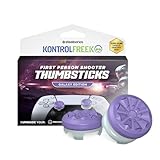
- INCREASED ACCURACY - Mixed height combo for faster target acquisition and increased precision on the right, as well as better control and maneuvering on the left
- IMPROVES COMFORT & GRIP - Non-slip, proprietary rubber compound offers exceptional grip and requires less force which reduces wrist, hand and thumb fatigue
- ONE HIGH-RISE (CONCAVE) THUMBSTICK - That adds 10.0 mm for increased accuracy on right analog
- ONE MID-RISE (CONCAVE) THUMBSTICK - On the left analog for enhanced control with in-game movement while adding a nominal height of 6.5 mm
- VERSATILE - The added grip and comfort works well across your entire library of games and protects stock thumbsticks from wear and tear *Packaging May Not Reflect Updated Compatibility
NVIDIA GeForce Experience
Для видеокарт NVIDIA счетчик FPS обычно включается через GeForce Experience, если программа установлена вместе с драйвером. Откройте GeForce Experience, нажмите на значок шестеренки и убедитесь, что включен параметр «Внутриигровой оверлей». Затем нажмите Alt + Z, перейдите в раздел «Макет HUD» или «Производительность» и выберите расположение счетчика на экране. В некоторых версиях интерфейса достаточно открыть пункт Performance и включить отображение FPS или расширенную статистику.
У NVIDIA есть несколько уровней отображения. Минимальный вариант показывает только FPS, а расширенный может выводить температуру GPU, процент загрузки, частоты, энергопотребление и задержку. Для обычной проверки плавности игры хватит компактного счетчика в углу экрана. Если вы подбираете настройки графики, сравниваете DLSS, трассировку лучей или лимит кадров, удобнее включить расширенный режим на несколько минут, а затем отключить его, чтобы не загромождать экран.
AMD Software: Adrenalin Edition
Для видеокарт AMD счетчик кадров включается в приложении AMD Software: Adrenalin Edition. Откройте программу, перейдите в раздел производительности или метрик и активируйте отображение Performance Metrics Overlay. Быстрый вызов оверлея обычно выполняется сочетанием Ctrl + Shift + O, но горячие клавиши можно изменить в настройках AMD Software. После включения в игре появится панель с FPS и другими выбранными датчиками.
В AMD Software можно настроить состав метрик: оставить только частоту кадров или добавить загрузку GPU и CPU, температуру, частоту видеочипа, использование видеопамяти и потребление энергии. Это полезно, когда игра идет рывками: по показателям видно, упирается ли система в видеокарту, процессор или нехватку памяти. Если нужен только аккуратный счетчик FPS, лишние датчики лучше отключить, а прозрачность и положение панели настроить так, чтобы она не перекрывала мини-карту, интерфейс заданий или индикаторы здоровья.
- Выбирайте NVIDIA GeForce Experience, если у вас видеокарта GeForce и нужен быстрый счетчик без установки сторонних программ.
- Выбирайте AMD Software, если у вас Radeon и хочется видеть не только FPS, но и базовые показатели работы видеокарты.
- Используйте расширенные метрики временно, когда тестируете настройки графики, апскейлинг, вертикальную синхронизацию или ограничение кадров.
Фирменные оверлеи хороши тем, что уже связаны с драйвером видеокарты и обычно не требуют отдельной настройки для каждой игры. Если счетчик не появляется, проверьте, включен ли внутриигровой оверлей, обновлены ли драйверы и не конфликтует ли он с другим оверлеем, например Steam, Discord или Xbox Game Bar. Одновременно включать несколько счетчиков FPS не стоит: они могут накладываться друг на друга и мешать оценивать картинку.
Способ 3: Xbox Game Bar в Windows
Xbox Game Bar — встроенный оверлей Windows 10 и Windows 11, поэтому он удобен тем, что не требует установки отдельной программы или привязки к конкретному лаунчеру. С его помощью можно быстро вывести счетчик FPS поверх игры, а также посмотреть загрузку процессора, видеокарты, видеопамяти и оперативной памяти. Этот способ особенно полезен, если игра запущена не через Steam или другой лаунчер, а, например, из Microsoft Store, Game Pass, отдельного .exe-файла или старого клиента.
The Tool Desk
Outbyte PC Repair FREERepair Windows errors before they cause bigger problemsFix Now →Outbyte Driver Updater FREEScan for outdated or missing drivers - takes under a minuteDriver Scan →Чтобы открыть Xbox Game Bar, запустите игру и нажмите Win + G. На экране появится набор виджетов. Для отображения FPS нужен блок «Производительность»: если он не виден, нажмите кнопку с иконкой виджетов на верхней панели и выберите Performance или Производительность. В этом окне переключитесь на вкладку FPS. При первом использовании Windows может попросить выдать разрешение на доступ к данным производительности — обычно нужно нажать кнопку запроса доступа и перезагрузить компьютер или выйти из учетной записи и войти снова.
- Откройте игру и нажмите Win + G.
- Выберите виджет «Производительность».
- Перейдите на вкладку FPS.
- При необходимости выдайте разрешение и перезагрузите ПК.
- Закрепите виджет кнопкой с иконкой булавки, чтобы счетчик оставался поверх игры.
После закрепления можно закрыть основную панель Game Bar — маленькое окно с показателями останется на экране. Его лучше перетащить в угол, где оно не перекрывает мини-карту, индикатор здоровья, прицел или другие элементы интерфейса. В настройках виджета можно уменьшить размер, сделать фон более прозрачным и оставить только нужные метрики. Если нужен именно FPS без лишних данных, отключите отображение CPU, GPU, VRAM и RAM, чтобы оверлей меньше отвлекал во время матча.
У Xbox Game Bar есть ограничения. В некоторых играх в эксклюзивном полноэкранном режиме виджет может не отображаться или работать нестабильно; в таком случае попробуйте переключить игру в режим «Окно без рамки». Также счетчик FPS может не появиться в отдельных старых играх, приложениях с нестандартным рендерингом или проектах с агрессивной античит-системой. Если после выдачи разрешений вкладка FPS остается пустой, проверьте обновления Windows, драйвер видеокарты и включение Xbox Game Bar в разделе Параметры → Игры → Xbox Game Bar.
Rank #3

- 1【GET BOTH PERFORMANCE & STYLE】Most make you pick: boring solid colors or overpriced pro gear. Why settle? Faysazoy 16-in-1 ultimate kit gives you 3 pairs performance joystick grips caps engineered for different playstyles—PLUS 5 pairs colorful anti-slip controller thumb grips caps to flex your style. All packed in a clear case that keeps your setup organized
- 2【PERFECT COMPATIBILITY】Precision-engineered for PlayStation 5, PlayStation 4, Xbox Series X/S, Xbox One controllers. These joystick caps contour perfectly to your thumbsticks, delivering a seamless, natural feel that other Gaming Grip caps can't match. No gaps. No wobble. Just pure fit
- 3【3 HEIGHTS TO DOMINATE EVERY GAME】Stop using the same grip caps for every game. Switch it up based on your playstyle: FPS MASTER (High-Rise): Extra leverage for crispy long-range snipes in Warzone or Apex. CQC ELITE (Mid-Rise): Perfect for fast-paced combat. Concave top cradles your thumb for all-day comfort. SKIN GRIP (Low-Rise): OG feel with next-level grip. Adds barely any height—just pure anti-slip texture. Ideal for RPGs, sports games, and casual games
- 4【SNAP ON IN 5 SECONDS. ZERO SPIN. ZERO DRIFT】No tools. No hassle. Just snap these new Gaming Grip caps into place and adjust for the perfect fit. They stretch snugly over your existing thumbsticks and stay locked on. We torture-tested them with 1,000+ intense stick flicks—zero spin, zero slip, zero budge. No interference with sensitivity, zero added weight
- 5【THE ULTIMATE 16PCS】8 pairs total (3 performance pairs + 5 colorful anti-slip pairs: Black/White/Red/Purple). Enough to cover your PS5/PS4/Xbox Series X/S/Xbox One controllers. These thumb grips caps don't just improve handling—they shield your original sticks from wear and tear. Never worry about damaged caps again. Questions? We're here to help
Этот вариант стоит выбрать, если вам нужен быстрый и универсальный счетчик без установки MSI Afterburner, GeForce Experience или AMD Software. Он хорошо подходит для базовой проверки плавности: например, понять, держится ли игра на уровне 60, 120 или 144 кадров в секунду после изменения графических настроек. Для детального анализа просадок, температуры, частот, времени кадра и лимитов мощности лучше использовать специализированные утилиты мониторинга, но для повседневной проверки FPS встроенной панели Windows обычно достаточно.
Способ 4: MSI Afterburner, RivaTuner и другие утилиты мониторинга
Если нужен не просто счетчик FPS, а подробная картина нагрузки на ПК, удобнее использовать отдельные утилиты мониторинга. Самая популярная связка — MSI Afterburner вместе с RivaTuner Statistics Server. Несмотря на название, Afterburner работает не только с видеокартами MSI: его можно использовать с NVIDIA, AMD и многими моделями других производителей. RivaTuner отвечает за вывод показателей поверх игры, то есть за тот самый экранный оверлей.
Главное преимущество такого способа — детализация. Помимо текущего FPS можно вывести средний, минимальный и максимальный FPS, время кадра, загрузку видеокарты и процессора, температуру GPU и CPU, частоты, потребление видеопамяти и оперативной памяти. Это помогает понять, из-за чего игра тормозит: упирается ли система в видеокарту, процессор, нехватку памяти или перегрев.
Как включить FPS через MSI Afterburner
- Установите MSI Afterburner и не снимайте галочку с установки RivaTuner Statistics Server.
- Запустите MSI Afterburner и откройте настройки через значок шестеренки.
- Перейдите на вкладку «Мониторинг».
- Найдите пункт «Частота кадров» или Framerate и включите его галочкой.
- Ниже отметьте параметр «Показывать в ОЭД» или Show in On-Screen Display.
- При желании добавьте температуру GPU, загрузку CPU, использование RAM и VRAM.
- Откройте RivaTuner Statistics Server и настройте размер, цвет и положение оверлея.
После этого запустите игру: счетчик появится поверх изображения. Если оверлей не отображается, проверьте, запущен ли RivaTuner, не заблокирован ли он античитом и не конфликтует ли с другими оверлеями, например Steam, Discord, GeForce Experience или Xbox Game Bar. В некоторых онлайн-играх с жесткой защитой сторонние оверлеи могут работать нестабильно или не запускаться вовсе.
Что еще можно использовать
- CapFrameX — удобен для тестов производительности, сравнения настроек графики и анализа 1% Low и 0.1% Low FPS.
- OCAT — инструмент для замеров FPS и времени кадра в DirectX и Vulkan-играх.
- HWiNFO — мощный мониторинг датчиков, который можно связать с RivaTuner для вывода данных в игре.
- Fraps — старый и простой вариант для показа FPS, но в современных играх он может работать хуже и не поддерживать новые API.
Сторонние утилиты стоит выбирать тем, кто настраивает графику, проверяет стабильность после разгона или хочет понять реальные причины просадок. Для разового просмотра FPS они могут быть избыточны, зато для точной диагностики дают больше данных, чем лаунчеры, игровые настройки и стандартный Xbox Game Bar.
Crashes, No Sound, or Screen Glitches?
Random freezes, missing sound and display glitches usually trace back to one bad driver. Find and replace yours safely.Free scan · under a minuteWindows Errors? Fix Them Before They Spread
Repair common Windows errors and clear accumulated junk for a smoother, more stable PC - no reinstall needed.Free scan · no reinstallКак выбрать самый удобный способ для своего ПК
Самый удобный счетчик FPS зависит от того, через что вы запускаете игры, какая видеокарта стоит в компьютере и насколько подробные данные вам нужны. Если требуется просто увидеть число кадров в углу экрана, достаточно встроенного оверлея лаунчера или Xbox Game Bar. Если вы подбираете настройки графики, проверяете перегрев или сравниваете производительность после обновления драйвера, лучше использовать оверлей видеокарты или отдельную утилиту мониторинга.
Если большинство игр куплено в Steam, Ubisoft Connect, EA App или другом лаунчере, начните именно с него. Такой способ обычно включается за минуту, не требует установки дополнительных программ и почти не нагружает систему. Он удобен для быстрой проверки: например, держится ли игра на 60 FPS, проседает ли ниже 30 FPS в тяжелых сценах или есть ли запас для повышения качества графики. Минус в том, что счетчик лаунчера чаще всего показывает только FPS без температуры видеокарты, загрузки процессора и потребления памяти.
Владельцам видеокарт NVIDIA и AMD часто проще использовать фирменные инструменты. NVIDIA GeForce Experience или NVIDIA App подходят, если нужна привязка к драйверу, запись видео, мгновенные повторы и оверлей производительности в одном месте. AMD Software: Adrenalin Edition удобен для видеокарт Radeon: в нем можно смотреть FPS, задержку, загрузку GPU, температуру и управлять игровыми профилями. Такой вариант особенно хорош, если вы уже пользуетесь функциями драйвера и не хотите ставить MSI Afterburner ради базового мониторинга.
Быстрый выбор по ситуации
- Нужен только FPS в одной игре: проверьте настройки самой игры или оверлей лаунчера.
- Игры запускаются из Steam: включите счетчик Steam, особенно если не нужны температуры и графики.
- Видеокарта NVIDIA: используйте NVIDIA App или GeForce Experience, если нужен FPS вместе с записью и игровым оверлеем.
- Видеокарта AMD Radeon: выберите AMD Software, если хотите видеть производительность и управлять профилями из панели драйвера.
- Ничего не хочется устанавливать: попробуйте Xbox Game Bar, который уже встроен в Windows 10 и Windows 11.
- Нужен подробный мониторинг: MSI Afterburner с RivaTuner Statistics Server покажет FPS, 1% low, температуры, частоты, загрузку CPU/GPU и расход памяти.
Для ноутбуков и слабых ПК лучше выбирать самый легкий вариант: счетчик в игре, лаунчере или Xbox Game Bar. Слишком перегруженный оверлей с множеством датчиков может мешать, особенно в соревновательных играх, где важны стабильность и минимальная задержка. Для тестов после смены настроек графики, наоборот, полезнее MSI Afterburner: он помогает понять, во что упирается игра — в видеокарту, процессор, видеопамять или температуру.
What’s actually slowing this PC down?
Pick the symptom - the matching free tool is one click away.
Rank #4

- Dramatically upgrade your aim, precision and movement in FPS games
- Mid-rise thumbstick improves in-game movement on left analog
- High-rise thumbstick increases accuracy and precision on right analog
- New improved proprietary rubber material for extra grip and comfort
- Made in the USA by the industry leading controller enhancement brand
Оптимальная схема для большинства игроков такая: держать включенным простой счетчик FPS для повседневной игры, а подробные утилиты запускать только при настройке графики или диагностике проблем. Если FPS стабилен и игра ощущается плавной, лишний мониторинг не нужен. Если появляются рывки, просадки или перегрев, переходите к более информативному оверлею и сравнивайте показатели в одинаковых сценах, чтобы настройки подбирались не на глаз, а по конкретным цифрам.
Frequently Asked Questions
Какой способ включить счетчик FPS самый простой?
Самый простой вариант — использовать оверлей лаунчера, если игра запущена через Steam, Ubisoft Connect, EA App или похожий клиент. Обычно счетчик включается в настройках за пару кликов и не требует установки дополнительных программ. Если игра куплена не в лаунчере, удобной альтернативой будет Xbox Game Bar в Windows.
Что выбрать: счетчик FPS в Steam, NVIDIA, AMD или MSI Afterburner?
Если вам нужен только показатель FPS, достаточно Steam, Xbox Game Bar или встроенного оверлея NVIDIA/AMD. Если вы хотите видеть температуру видеокарты, загрузку процессора, частоты, потребление памяти и фреймтайм, лучше использовать MSI Afterburner вместе с RivaTuner Statistics Server. Владельцам видеокарт NVIDIA и AMD часто удобнее начать с фирменного оверлея, потому что он уже связан с драйвером.
Может ли счетчик FPS снижать производительность в игре?
Обычно простой счетчик FPS почти не влияет на производительность. Более заметная нагрузка может появиться, если включить подробный мониторинг с графиками, записью видео, логированием данных или несколькими оверлеями одновременно. Для чистого теста лучше оставить один инструмент и отключить лишние наложения.
Free tools Windows power users keep installed
One-click scans. No signup required.
Почему счетчики FPS в разных программах показывают разные значения?
Небольшие расхождения нормальны, потому что разные инструменты могут считать средний FPS, текущий FPS или использовать разные интервалы обновления. Например, один оверлей обновляет число раз в секунду, а другой сглаживает значения за несколько секунд. Для сравнения настроек графики используйте один и тот же счетчик в одинаковой сцене игры.
Какой FPS считается нормальным для комфортной игры?
Для большинства одиночных игр комфортным минимумом считается около 60 FPS. В соревновательных шутерах и онлайн-играх многие стремятся к 120, 144 FPS и выше, особенно если монитор поддерживает высокую частоту обновления. Если FPS часто проседает ниже частоты монитора, стоит снизить тяжелые настройки вроде теней, трассировки лучей или качества сглаживания.
Bottom Line
Отслеживание FPS помогает быстро понять, насколько плавно идет игра и какие настройки стоит снизить или, наоборот, повысить. Самый простой путь — начать с встроенного счетчика в игре или оверлея лаунчера, а если нужна универсальность, включить Xbox Game Bar в Windows.
Если у вас видеокарта NVIDIA или AMD, удобнее использовать фирменные оверлеи, а для подробного мониторинга температуры, загрузки и просадок кадров лучше подойдут сторонние утилиты вроде MSI Afterburner. Выберите способ под свою игру и оборудование, включите счетчик на пару матчей и настройте графику так, чтобы FPS оставался стабильным.
Quick Recap
Product prices and availability are accurate as of the date/time indicated and are subject to change. Any price and availability information displayed on Amazon at the time of purchase will apply.




